Лодка ПВХ: практичная и универсальная
Если у вас есть страсть к активному отдыху на природе, то вы наверняка задумывались о приобретении собственной лодки. Лодка ПВХ
Read more
Делимся советами и раскрываем секреты успешной рыбалки и не только
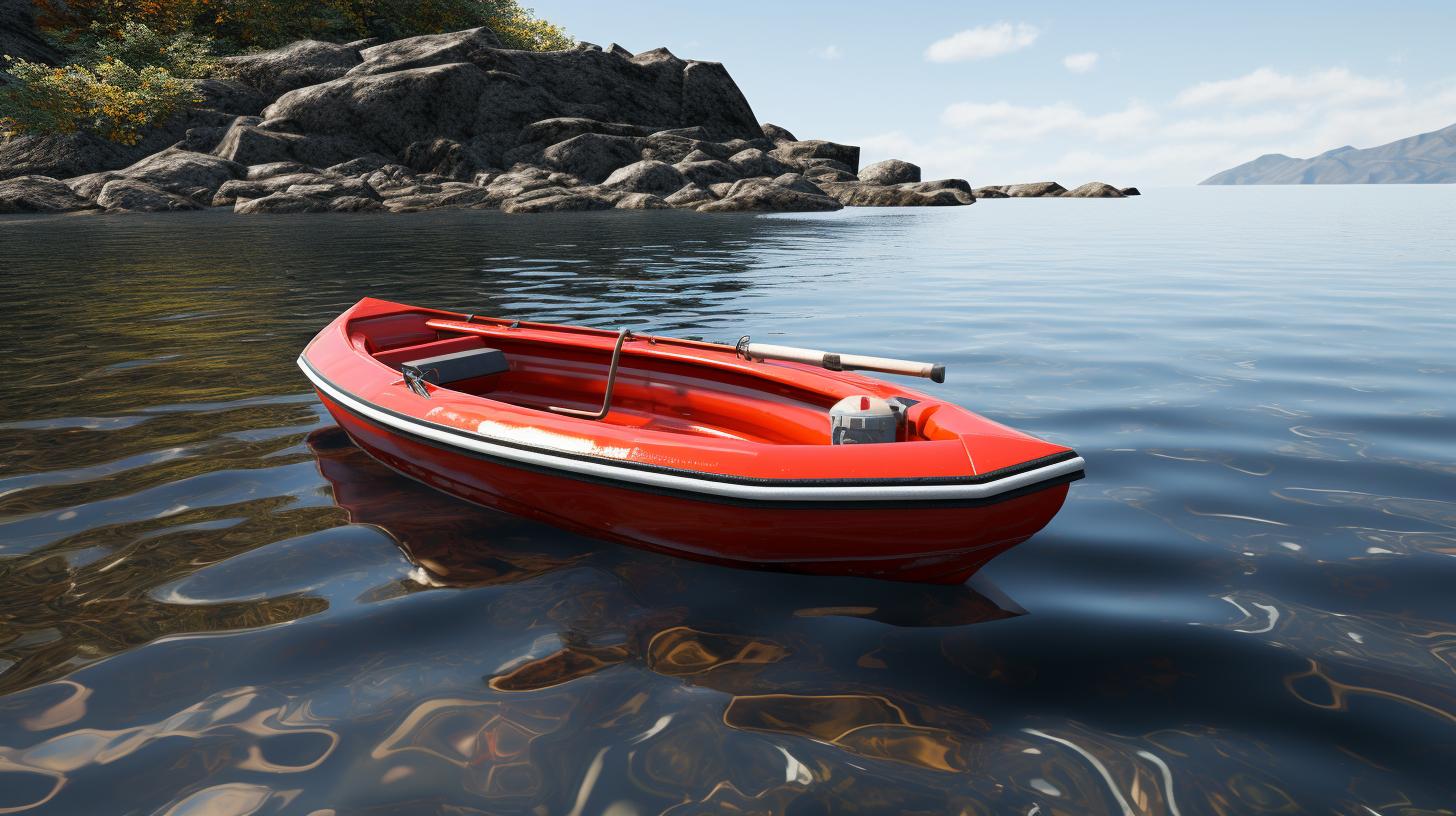
Если у вас есть страсть к активному отдыху на природе, то вы наверняка задумывались о приобретении собственной лодки. Лодка ПВХ
Read more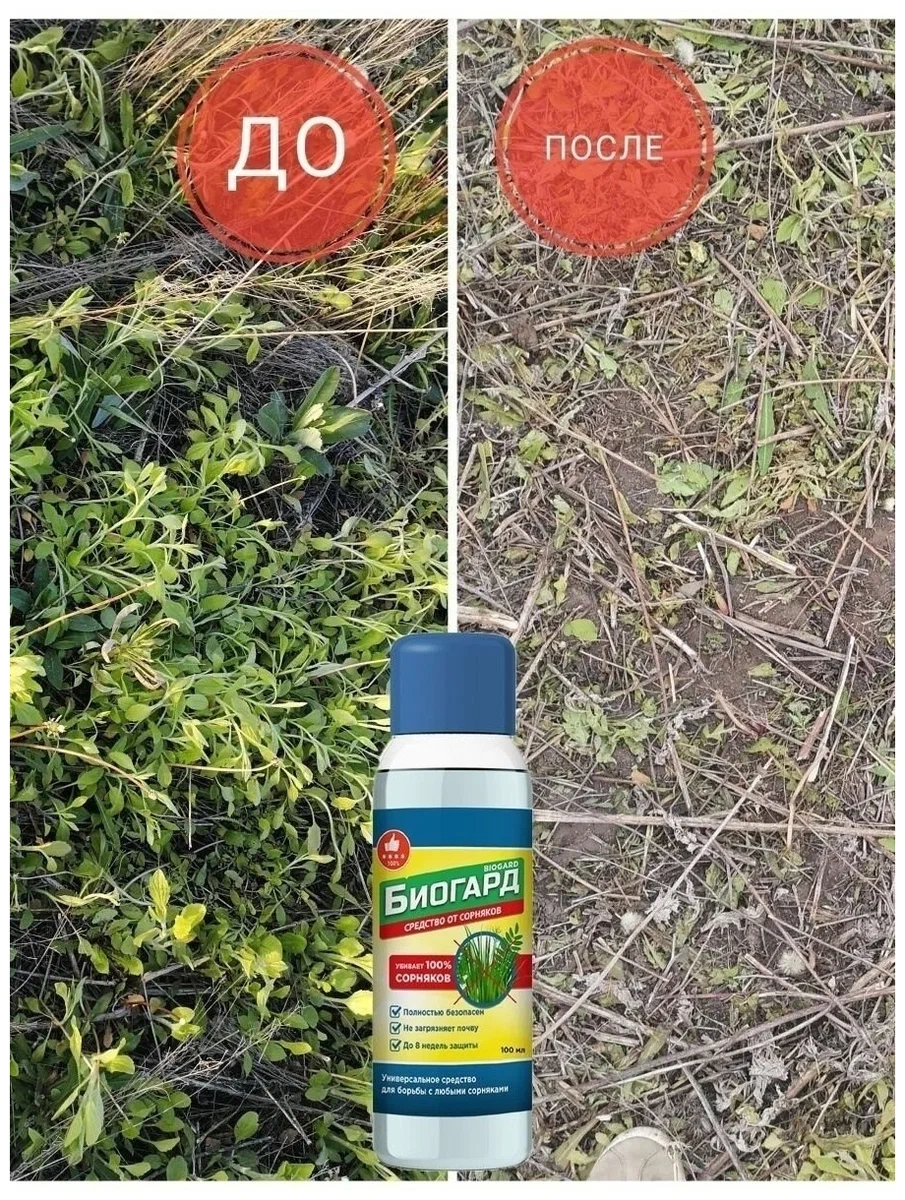
Введение в проблематику сорняков Проблема сорняков знакома каждому, кто имеет дело с земледелием, будь то масштабы небольшого приусадебного участка или
Read more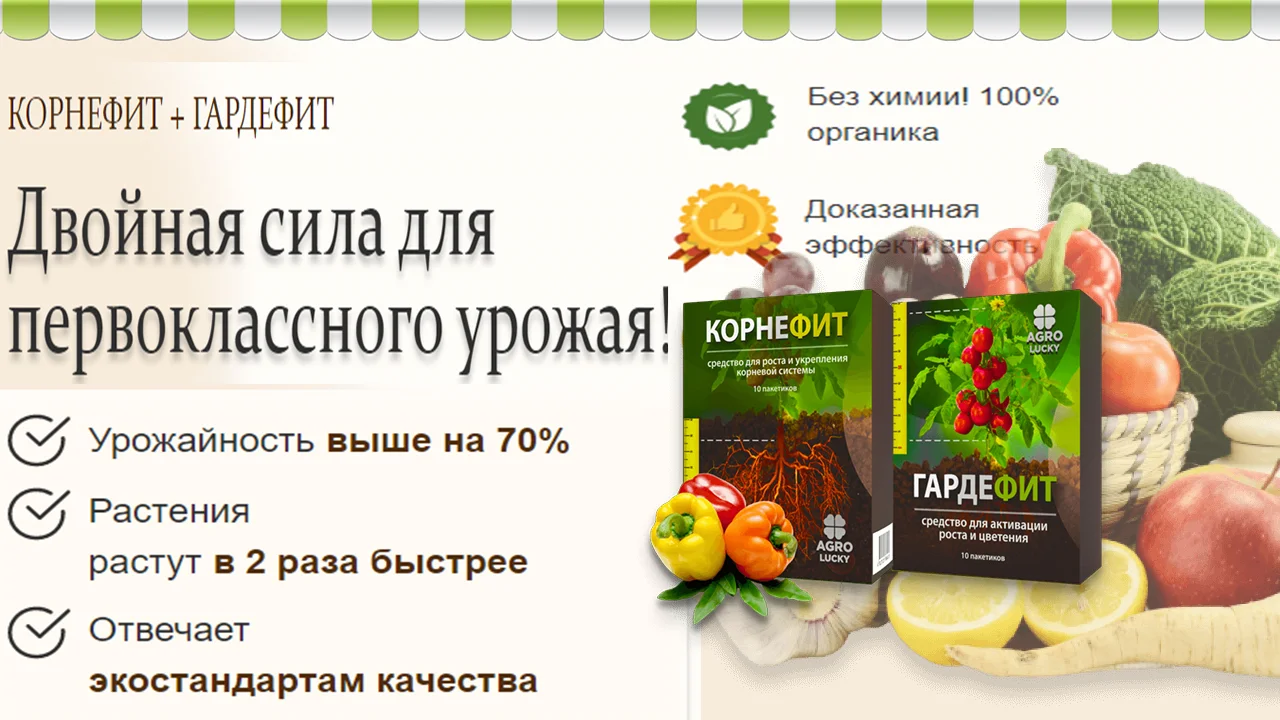
Введение в биокомплексы для растений Современное садоводство и агрономия все больше полагаются на разнообразные биотехнологии, призванные помочь растениям эффективнее расти,
Read more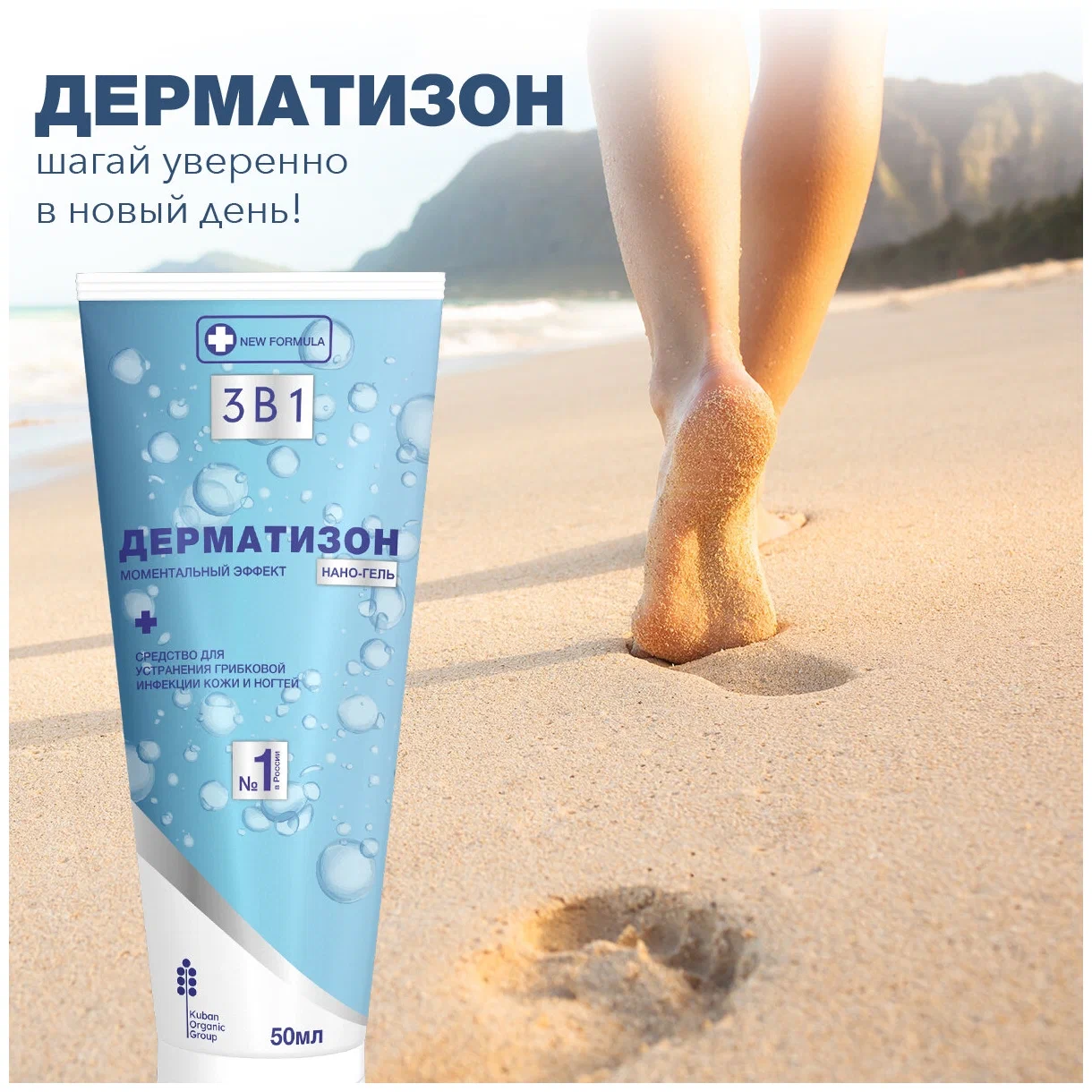
Введение в проблематику грибковых инфекций Грибковые инфекции представляют собой распространенную медицинскую проблему, которая влияет на миллионы людей по всему миру.
Read more
Введение в нордическую мифологию и значение амулета Северная мифология полна удивительных историй, где каждый бог или богиня играет самую важную
Read more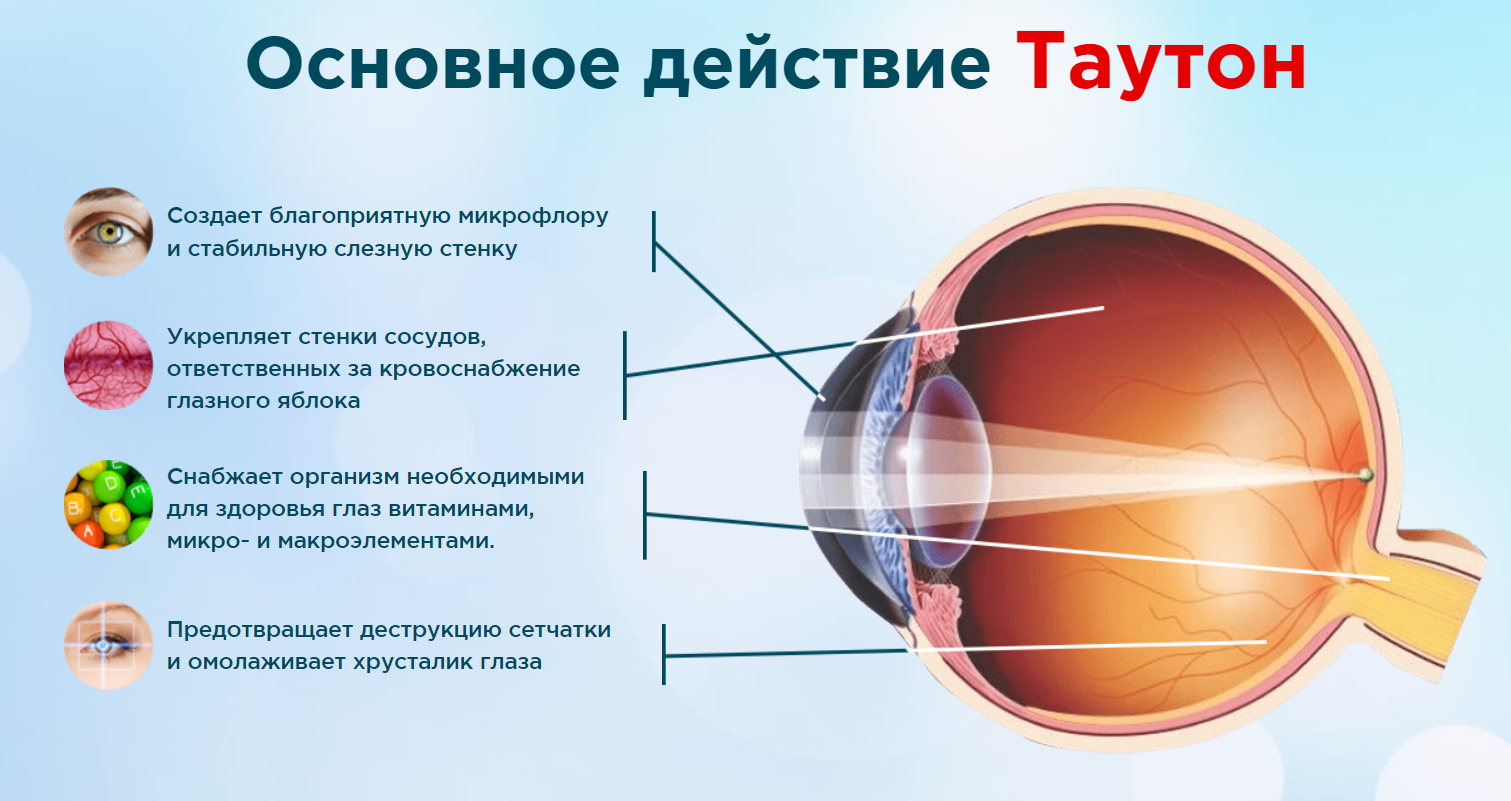
Введение в новаторскую разработку ТАУТОН Представьте мир, где возможность восстановить зрение становится реальностью для миллионов людей, страдающих от заболеваний глаз.
Read more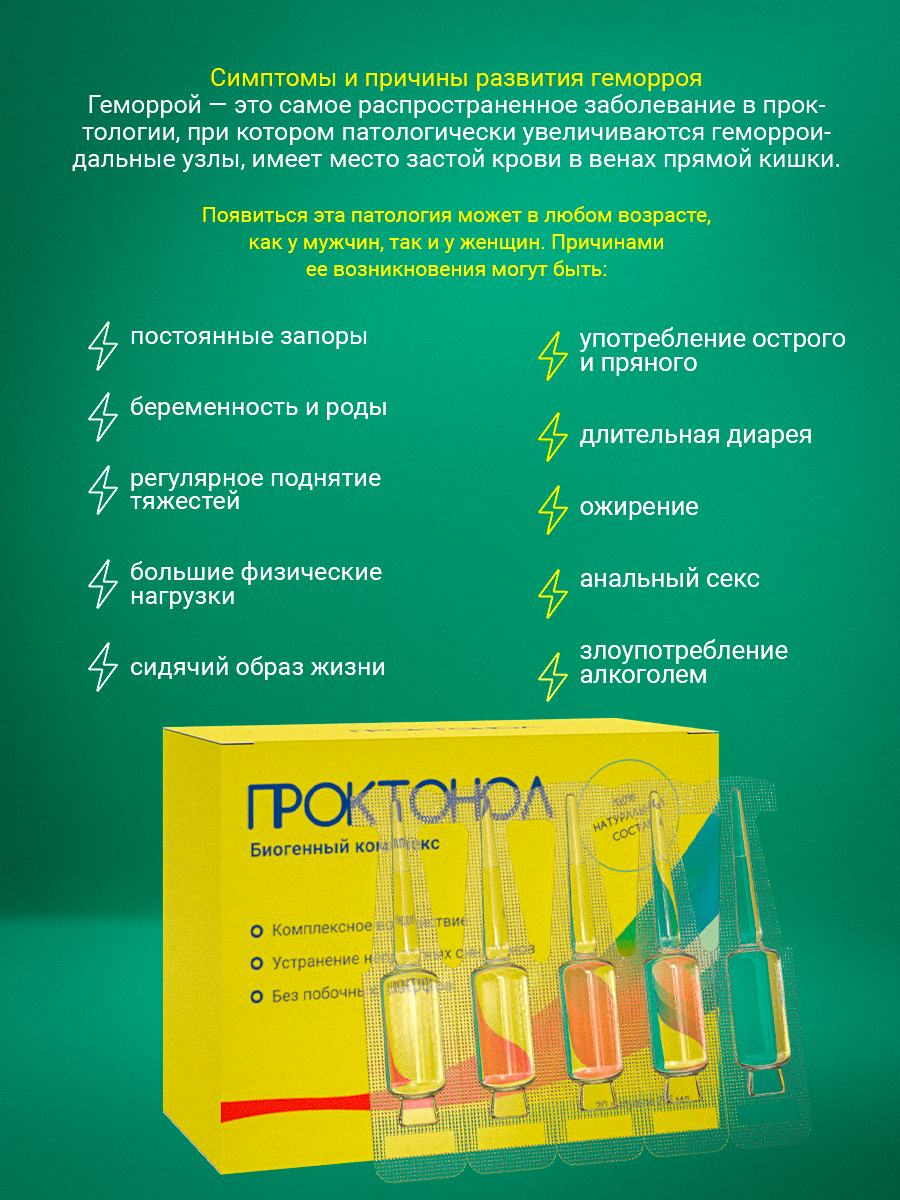
Введение в проблематику геморроя Геморрой — это заболевание, характеризующееся развитием варикозного расширения вен прямой кишки и ануса, что приводит к
Read more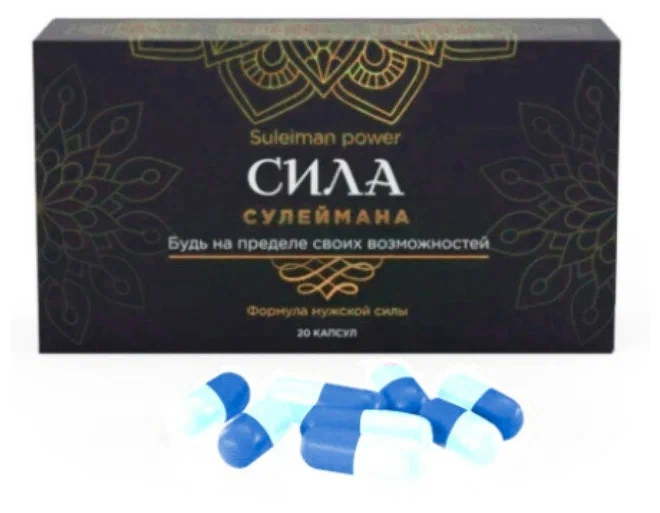
Происхождение легенды о Силе Сулеймана За тысячелетия, человечество собрало вокруг себя огромное количество мистических историй и загадочных сказаний. Одна из
Read more
Абхазия – удивительно красивый уголок нашей планеты. Это небольшая страна на побережье Черного моря, привлекающая туристов своими живописными пляжами, историческими
Read more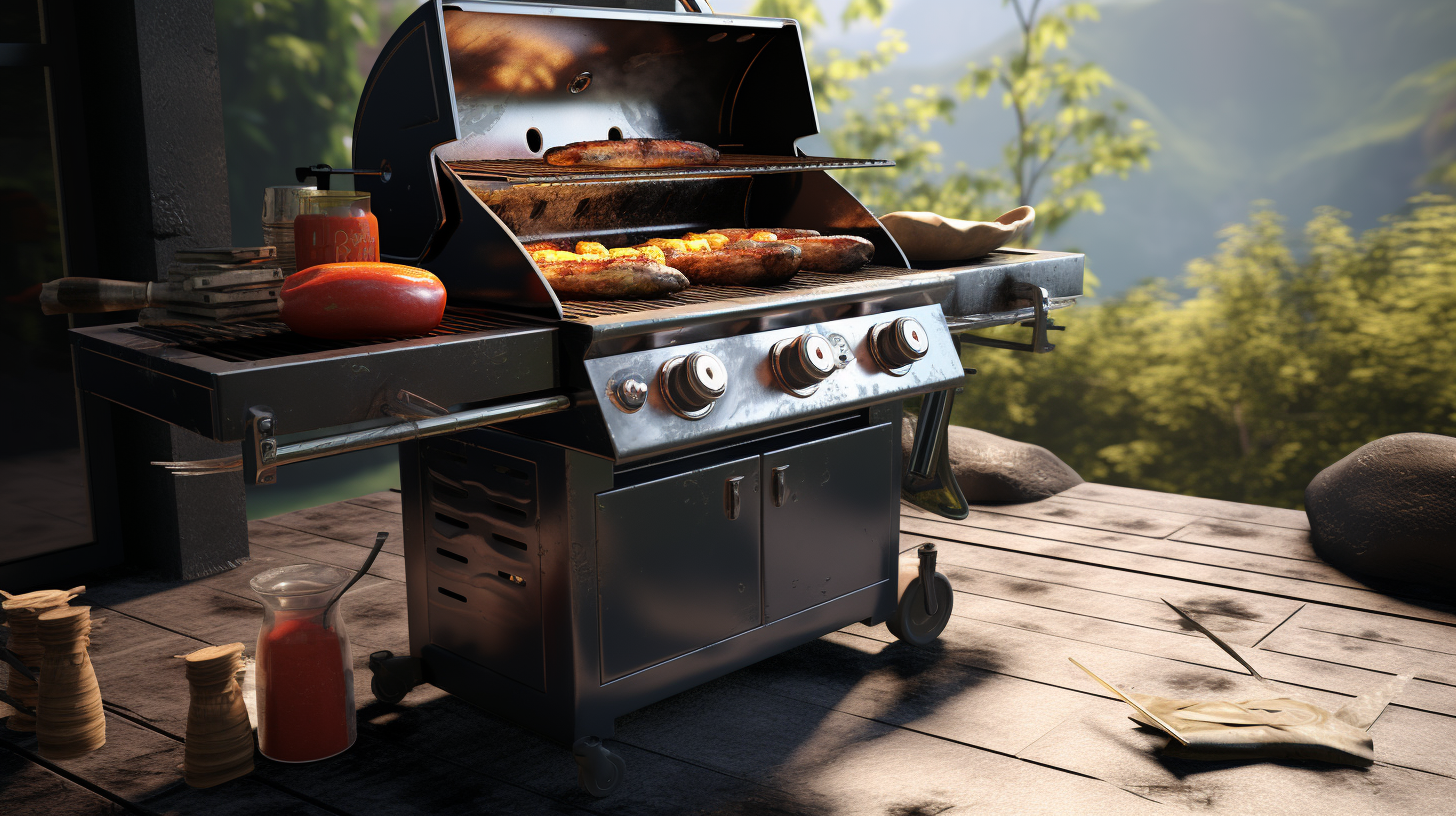
Когда наступает лето, большинство людей мечтают провести время с семьей и друзьями на природе, насладиться свежим воздухом и, конечно же,
Read more